Gönderiler
Gönderinize metin, görsel ve video ekleyebilirsiniz. Tek bir gönderiyi farklı platformlardaki hesaplarınızda aynı anda paylaşabilir veya ileri bir tarihe planlayabilirsiniz.
Nasıl gönderi oluştururum?
- Gönderi metnini yazın.
- Medya kütüphanesinden görsel veya video ekleyin.
- Gönderinin paylaşılacağı hesapları seçin. Aradığınız hesap listede yoksa Hangi hesapları kullanabilirim? bölümüne göz atın.
- Gönderiyi kaydedin.
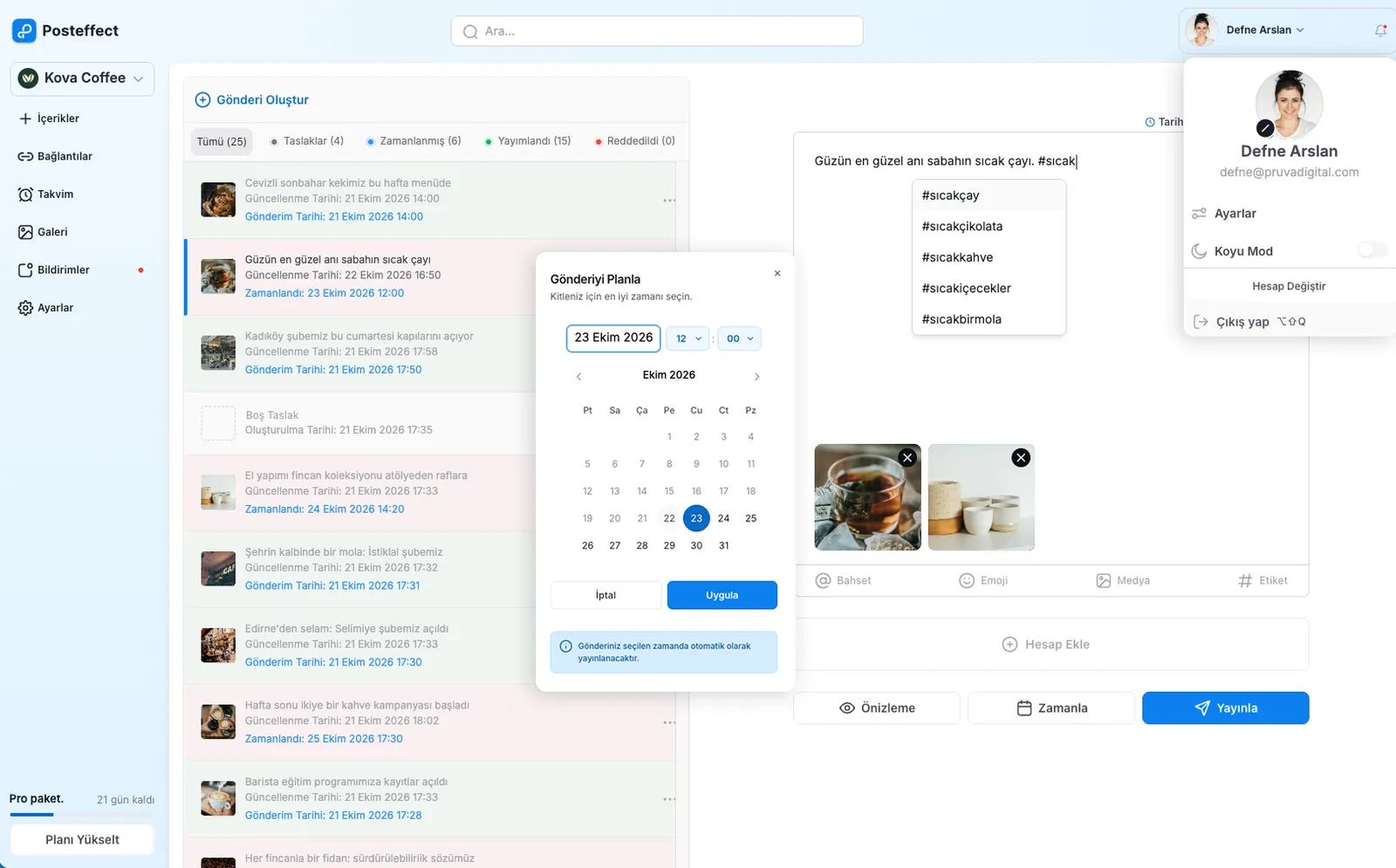
Yeni gönderiler taslak olarak kaydedilir. Taslaklar hiçbir platformda paylaşılmaz ve günlük gönderi sınırınıza sayılmaz.
Gönderi oluşturmak için İçerik Oluşturma izniniz olmalıdır.
Her hesap için farklı içerik
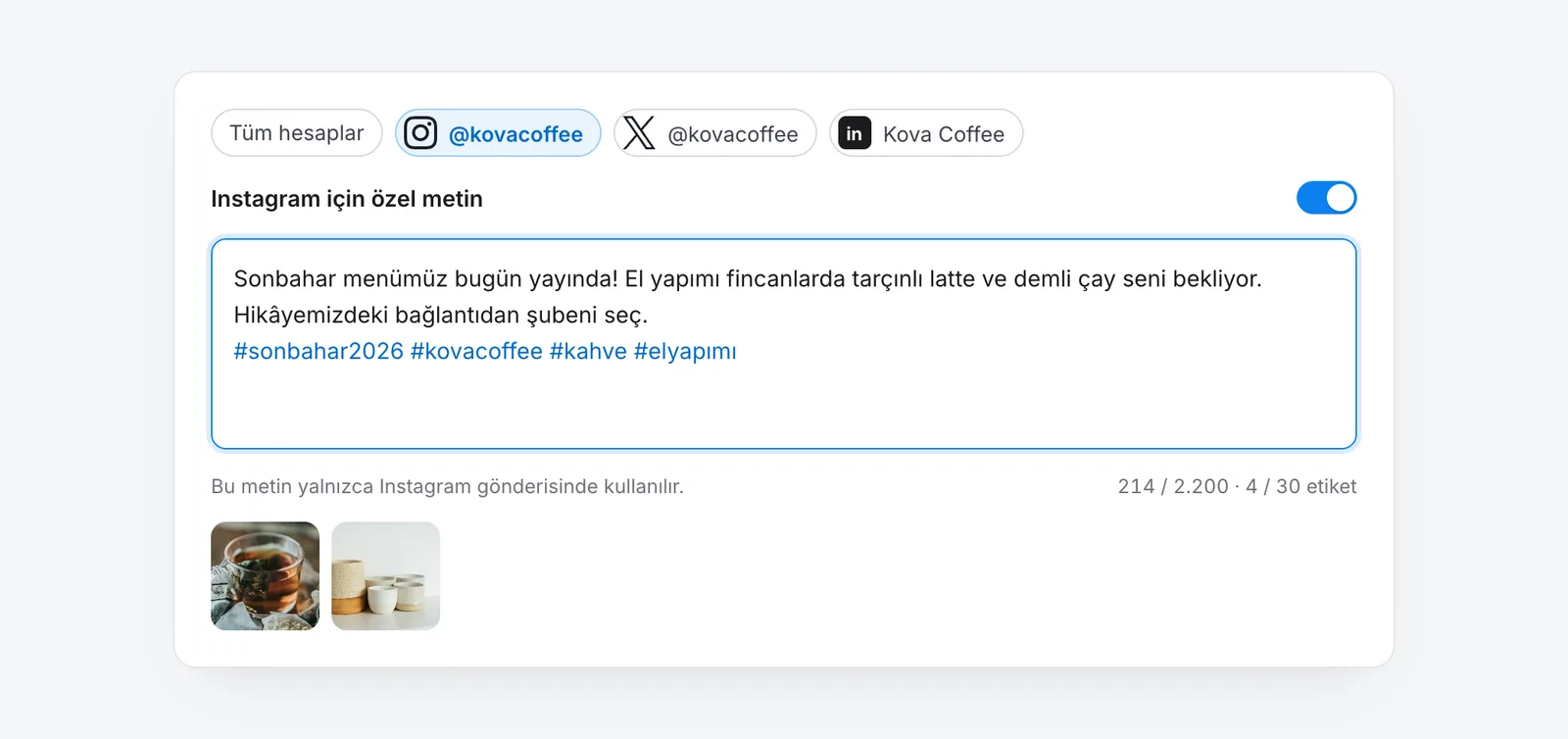
Gönderinin metni ve medyası normalde seçtiğiniz tüm hesaplarda aynı şekilde kullanılır. İsterseniz her hesap için ayrı bir metin ve ayrı medya belirleyebilirsiniz; örneğin X (Twitter) için daha kısa bir metin, Instagram için farklı bir görsel kullanabilirsiniz.
Gönderimi paylaşmadan önce nasıl kontrol ederim?
Posteffect, gönderinizi seçtiğiniz her hesabın platform kurallarına göre kontrol eder. Bu kontrol paylaşmadan önce otomatik olarak yapılır; isterseniz taslak aşamasında kontrolü kendiniz de başlatabilirsiniz.
Bir sorun varsa hangi hesapta ve hangi medyada olduğu gösterilir; örneğin metin X (Twitter) için çok uzunsa veya bir video Instagram için izin verilen süreyi aşıyorsa. Bu kontrolde tek bir hesapta bile sorun bulunursa paylaşım başlatılamaz; içeriği düzenleyin veya o hesabı gönderiden çıkarın.
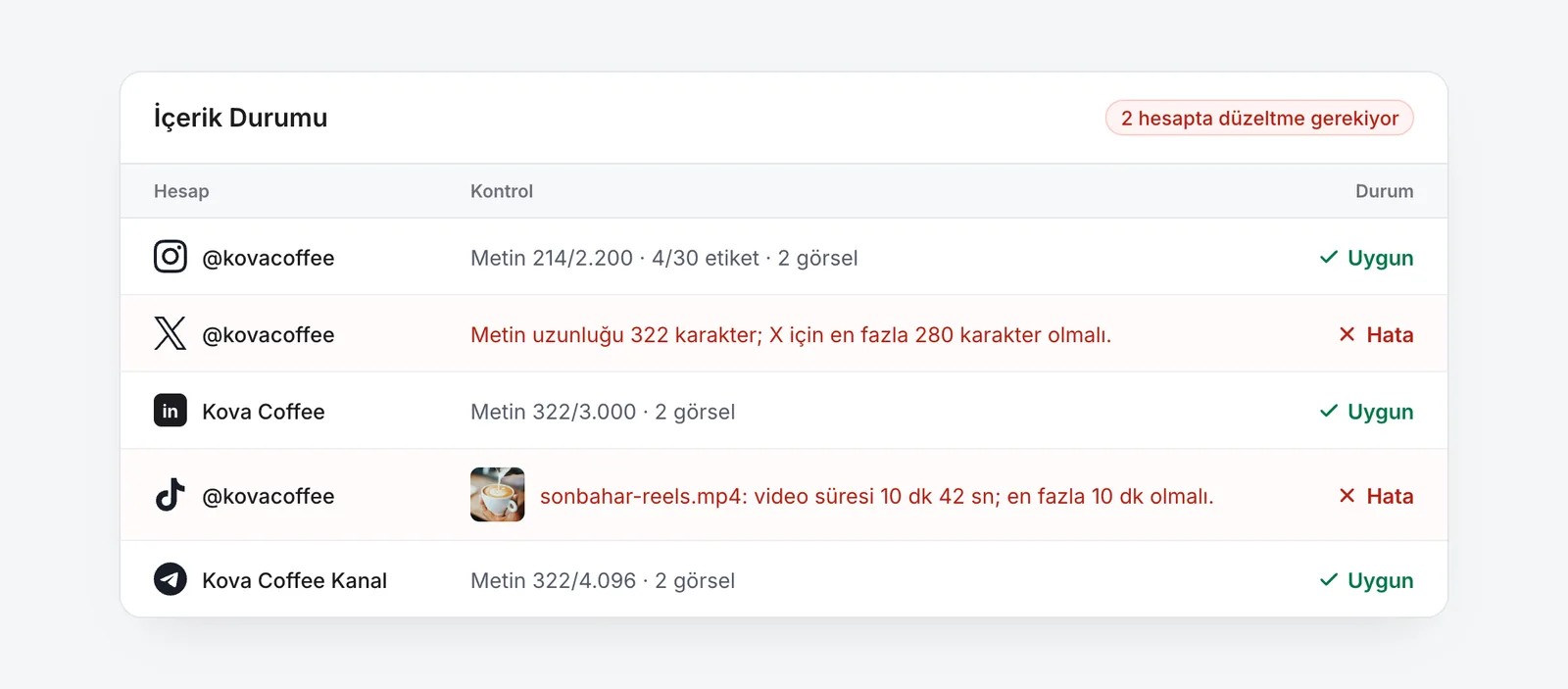
Her platformun sınırlarını Desteklenen platformlar sayfasında bulabilirsiniz.
Gönderiyi nasıl paylaşır veya planlarım?
Gönderiyi hemen yayınlamak için Hemen Paylaş'ı, ileri bir tarihte yayınlamak için Planla'yı seçip tarih ve saati belirleyin.
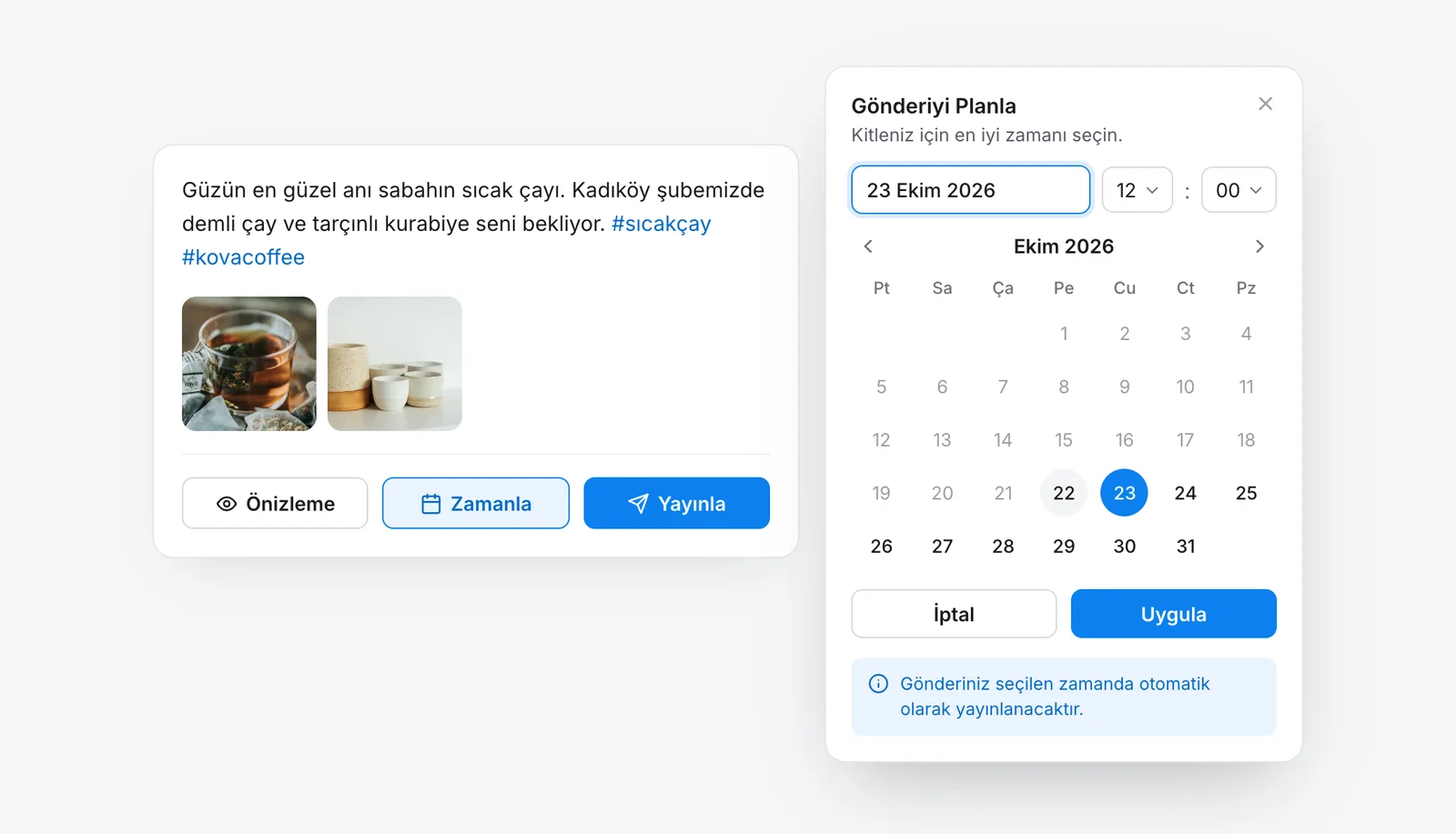
Paylaşımı başlattığınızda Posteffect gönderinizi son kez kontrol eder ve gönderi Planlandı durumuna geçer. Hemen Paylaş'ı seçtiyseniz gönderi bu durumda yalnızca kısa bir süre kalır; planladığınız gönderiler ise seçtiğiniz dakikada yayınlanır.
Paylaşım için Çalışma Alanı'nın etkin bir planı olmalı ve günlük gönderi sınırınız dolmamış olmalıdır. Gönderi paylaşmak için İçerik Paylaşabilme izniniz olmalıdır.
Planlanmış bir gönderiyi nasıl değiştiririm?
Planlanmış bir gönderiyi doğrudan düzenleyemezsiniz. Tarihini veya içeriğini değiştirmek için:
- Paylaşımı iptal edin. Bunu gönderi yayınlanmaya başlamadan önce yapabilirsiniz.
- Gönderiyi düzenleyin. Düzenlediğiniz gönderi taslağa döner.
- Gönderiyi yeniden paylaşın veya planlayın.
Gönderi durumları
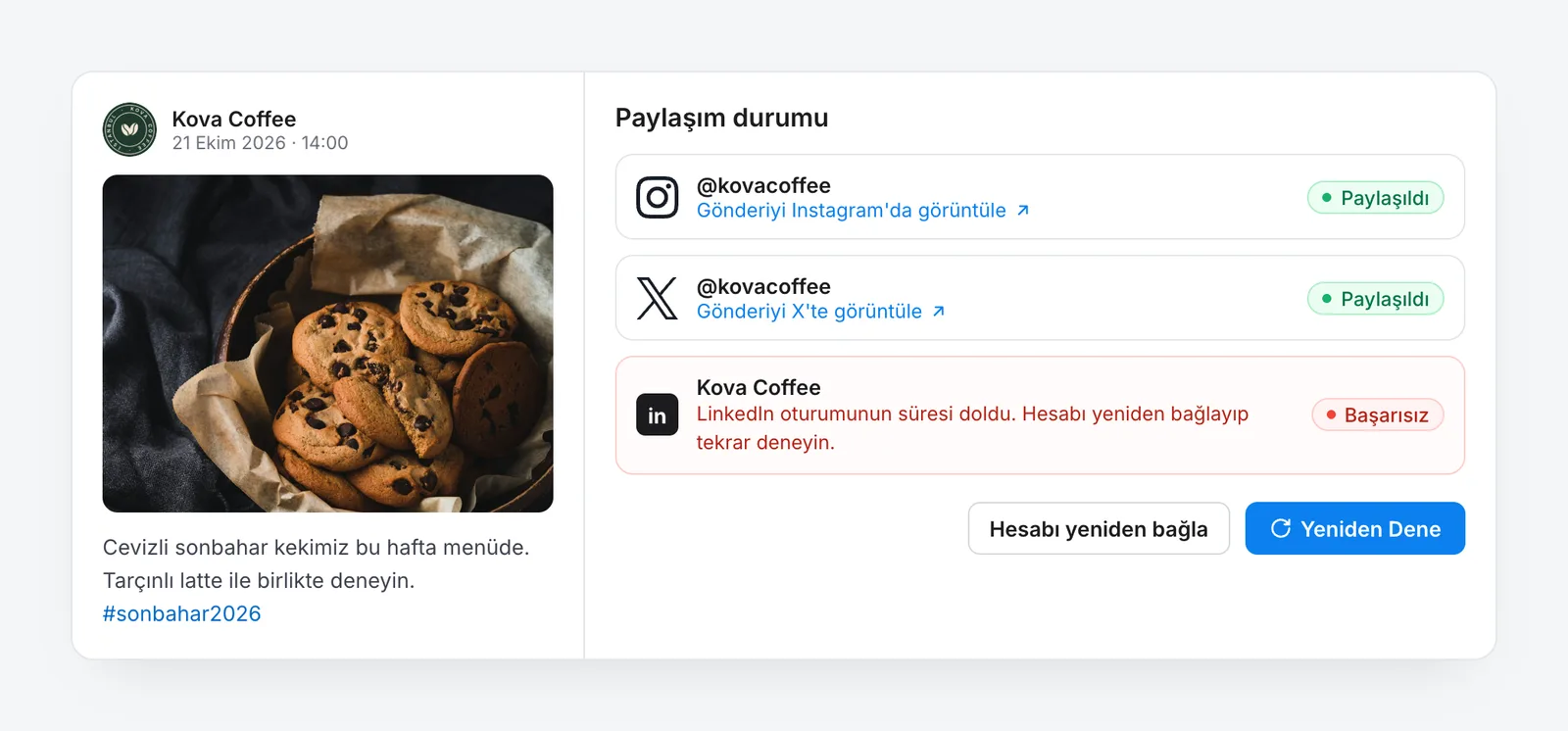
Her gönderinin genel bir durumu vardır; gönderinin paylaşıldığı her hesabın da ayrı bir durumu olur. Böylece gönderinin hangi hesapta paylaşıldığını, hangisinde sorun çıktığını görebilirsiniz.
| Durum | Anlamı |
|---|---|
| Taslak | Gönderi kaydedildi, henüz paylaşım başlatılmadı. |
| Planlandı | Gönderi planlandı; paylaşım zamanını bekliyor. |
| Hazırlanıyor | Medya dosyaları platformlara yükleniyor. |
| Hazır | Medya dosyaları platformlara yüklendi; gönderi planlanan zamanda yayınlanacak. |
| Yayınlanıyor | Gönderi platformlarda yayınlanıyor. |
| Paylaşıldı | Gönderi tüm hesaplarda paylaşıldı. |
| Kısmen paylaşıldı | Gönderi bazı hesaplarda paylaşıldı, bazılarında paylaşılamadı. |
| Kısmen başarısız | Gönderi bazı hesaplarda paylaşılamadı; diğer hesaplarda işlem sürüyor. |
| Başarısız | Gönderi hiçbir hesapta paylaşılamadı. |
| İptal edildi | Paylaşım, gönderi yayınlanmadan önce iptal edildi. |
| Silindi | Paylaşılmış gönderi o hesapta platformdan kaldırıldı. |
Paylaşıldığı her hesap için gönderinin platformdaki bağlantısını, paylaşılamadığı hesaplar için de hata mesajını görürsünüz.
Gönderiniz paylaşıldığında veya bir hesapta paylaşılamadığında bildirim alırsınız. Kimlerin bildirim aldığını Bildirimler ve Hatırlatıcılar sayfasında bulabilirsiniz.
Gönderim paylaşılamadı, ne yapmalıyım?
Bir hesapta paylaşım başarısız olursa Posteffect önce kendisi yeniden dener; yine de olmazsa hesap Başarısız olarak görünür.
- Gönderi detayında o hesap için gösterilen hata mesajını okuyun.
- Sorun içerikten kaynaklanıyorsa (örneğin platform medyayı reddettiyse) gönderiyi düzenleyip yeniden paylaşın. Düzenlediğinizde gönderi taslağa döner.
- Aksi halde Yeniden Dene düğmesine basın. Yalnızca başarısız olan hesaplar yeniden denenir; paylaşıldığı hesaplarda gönderi tekrar paylaşılmaz.
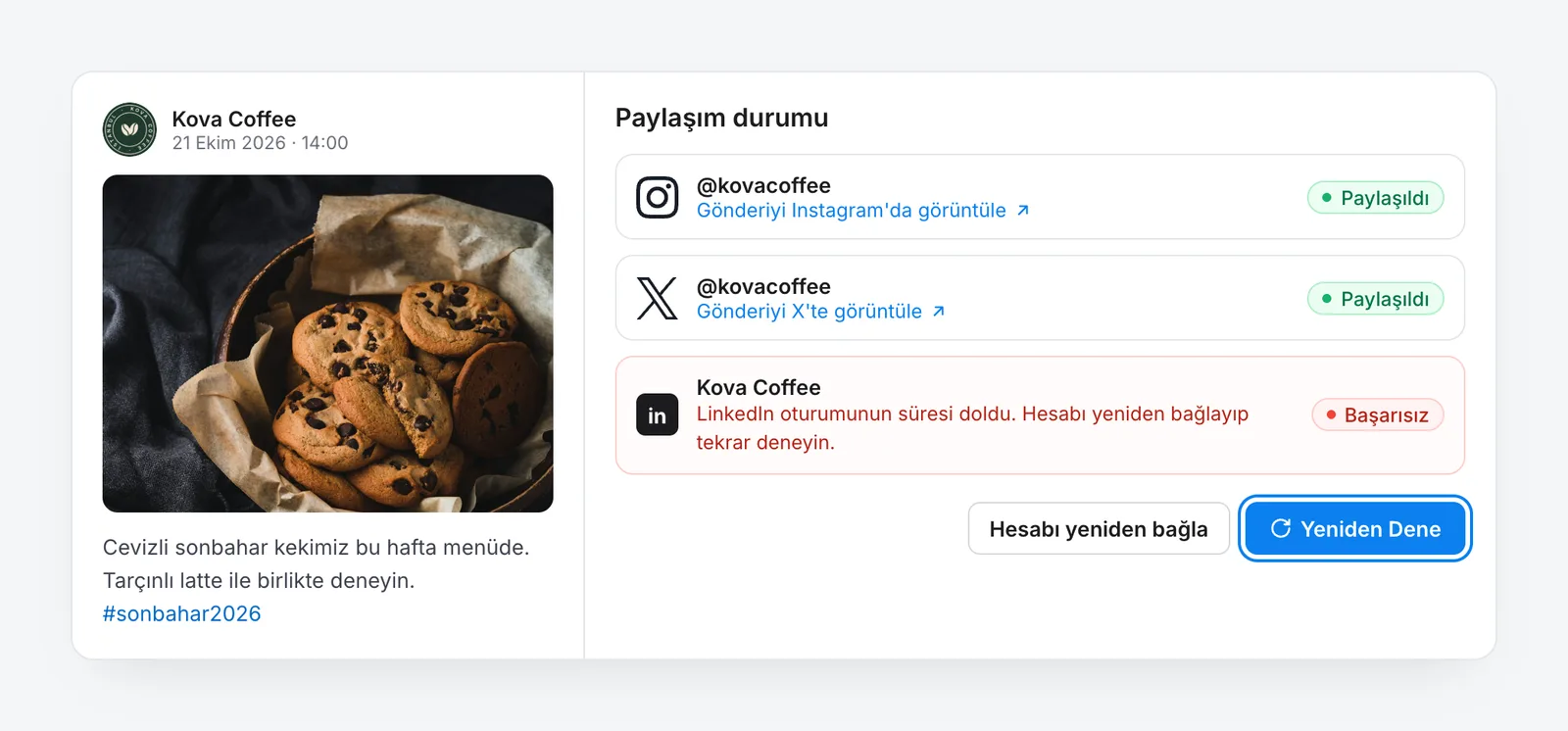
Bir gönderiyi toplamda en fazla 3 kez elle yeniden deneyebilirsiniz; her denemede başarısız olan tüm hesaplar birlikte denenir. Yeniden denemek için İçerik Paylaşabilme izniniz olmalıdır.
Gönderiyi nasıl silerim?
Taslakları silme
Yalnızca taslakları silebilirsiniz; silinen taslak geri getirilemez. İptal edilmiş veya başarısız bir gönderiyi silmek istiyorsanız önce düzenleyerek taslağa döndürün.
Paylaşılmış bir gönderiyi platformdan kaldırma
Paylaşılmış bir gönderiyi her hesap için ayrı ayrı platformdan kaldırabilirsiniz. Kaldırdığınız hesapta durum Silindi olarak görünür; diğer hesaplardaki paylaşımlar etkilenmez.
Bunu Facebook, X (Twitter), LinkedIn, Telegram ve NSosyal'de yapabilirsiniz. Instagram ve TikTok gönderilerini platformun kendi uygulamasından silin.
Gönderi silmek için İçerik Silme izniniz olmalıdır.
 İÇERİĞİN SONU