Hesap ve Güvenlik
Posteffect hesabınızı oluşturmak, güvenle oturum açmak ve hesap ayarlarınızı yönetmek için bilmeniz gerekenler bu sayfada.
Kayıt olma
E-posta ile kayıt
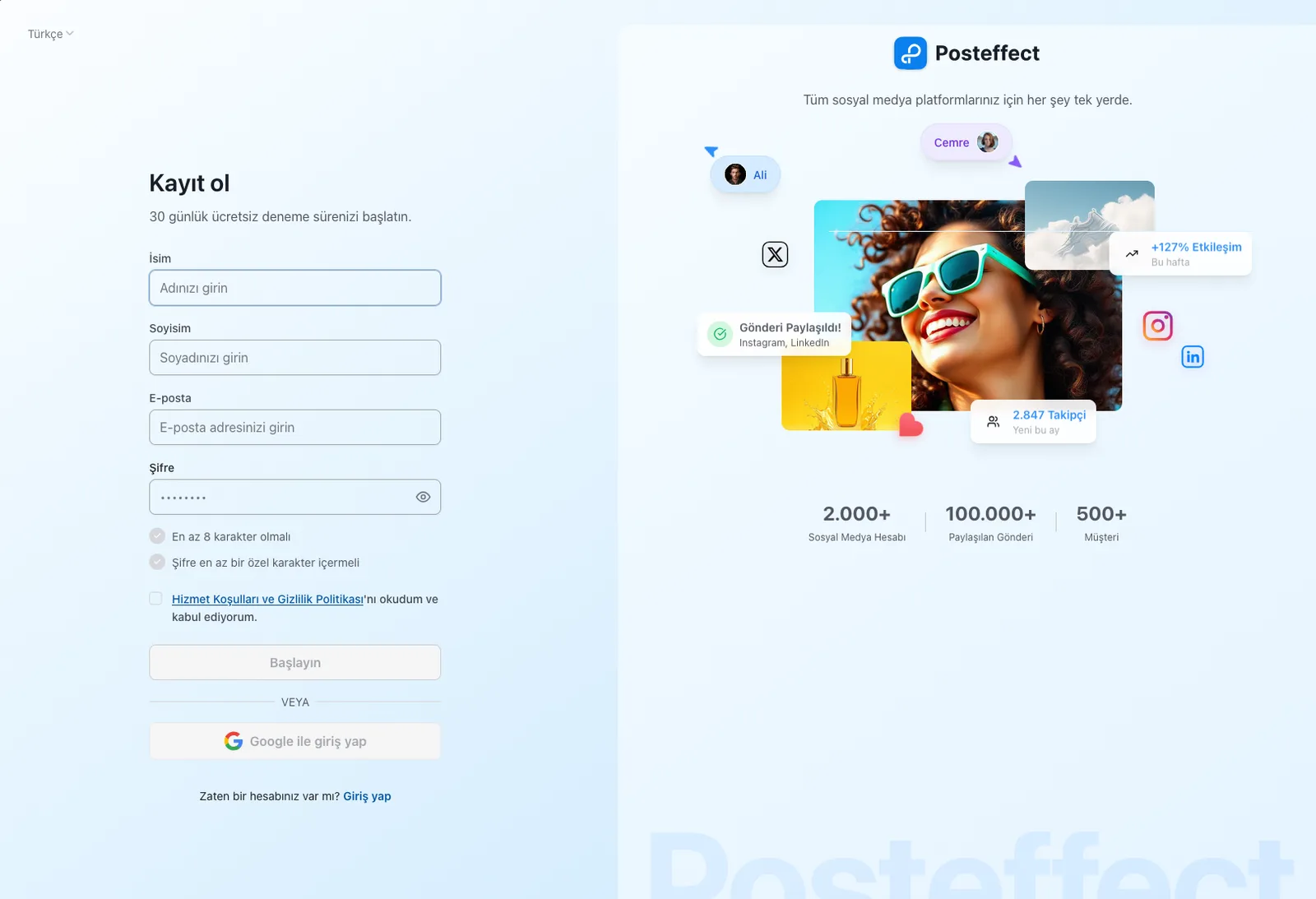
Kaydolmak için adınızı, soyadınızı, e-posta adresinizi ve bir parola girin. Parolanız en az 8 karakter olmalıdır.
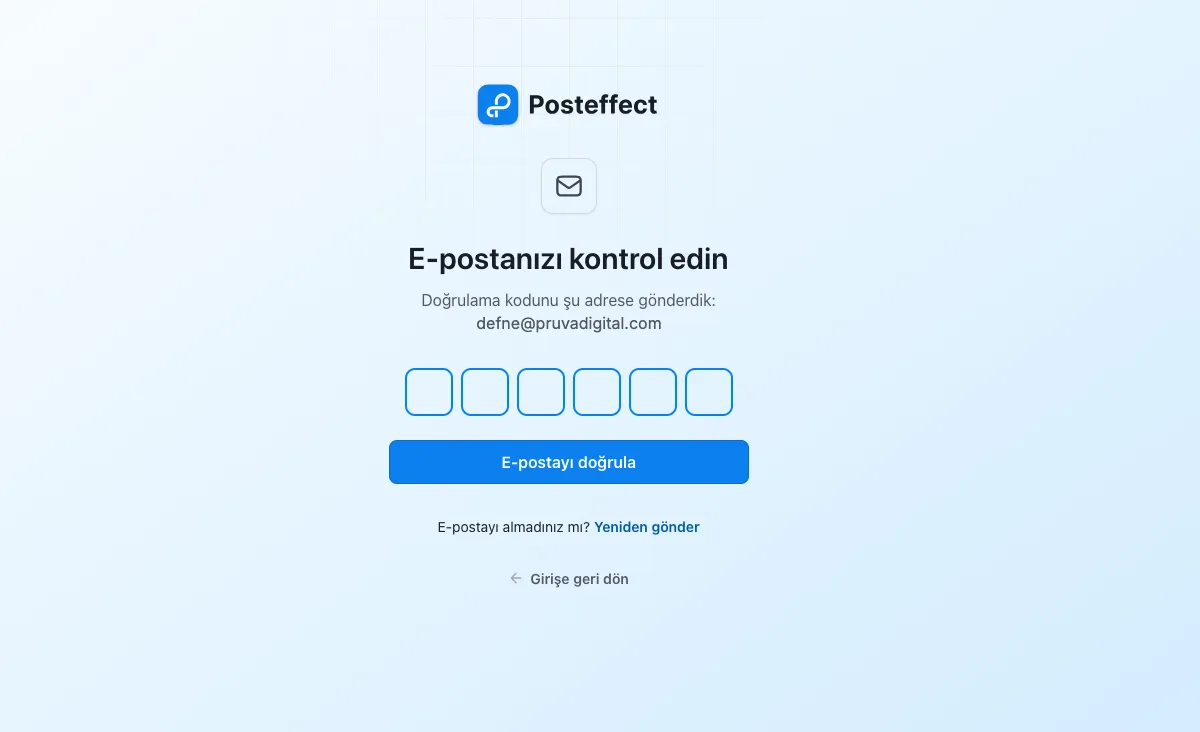
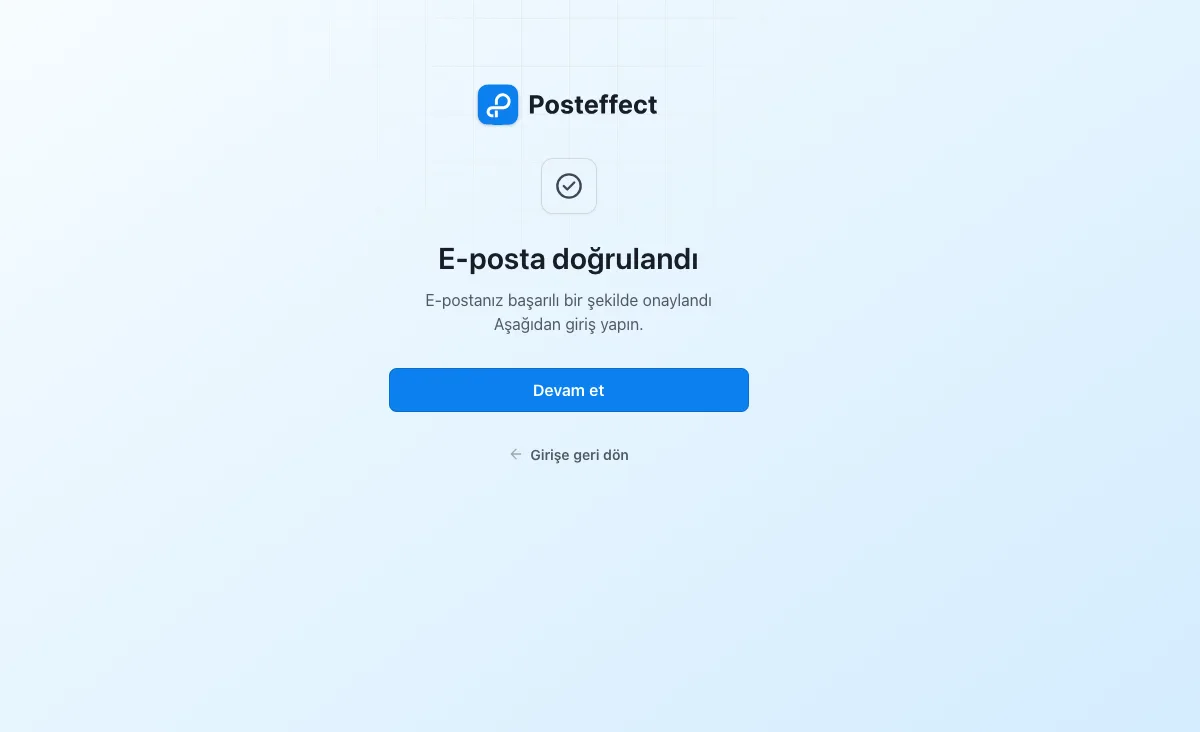
Kayıttan sonra e-posta adresinize 6 haneli bir doğrulama kodu gelir. Kod 5 dakika geçerlidir; süresi dolduysa Kodu yeniden gönder'e basın. E-posta adresinizi doğrulamadan oturum açamazsınız.
Google, Slack, Microsoft veya Apple ile oturum açma
Google, Slack, Microsoft veya Apple hesabınızla doğrudan oturum açabilirsiniz. Bu yöntemle ilk kez oturum açtığınızda Posteffect hesabınız otomatik olarak oluşturulur. Aynı e-posta adresiyle açılmış bir Posteffect hesabınız varsa o hesaba giriş yaparsınız; yeni hesap açılmaz.
İki adımlı doğrulama
İki adımlı doğrulamayı açtığınızda, oturum açarken parolanıza ek olarak bir kimlik doğrulama uygulamasındaki (ör. Google Authenticator, Microsoft Authenticator, 1Password) kodu girersiniz. Böylece parolanız başkasının eline geçse bile hesabınız korunur.
Nasıl açarım?
- Hesap ayarlarından iki adımlı doğrulamayı başlatın.
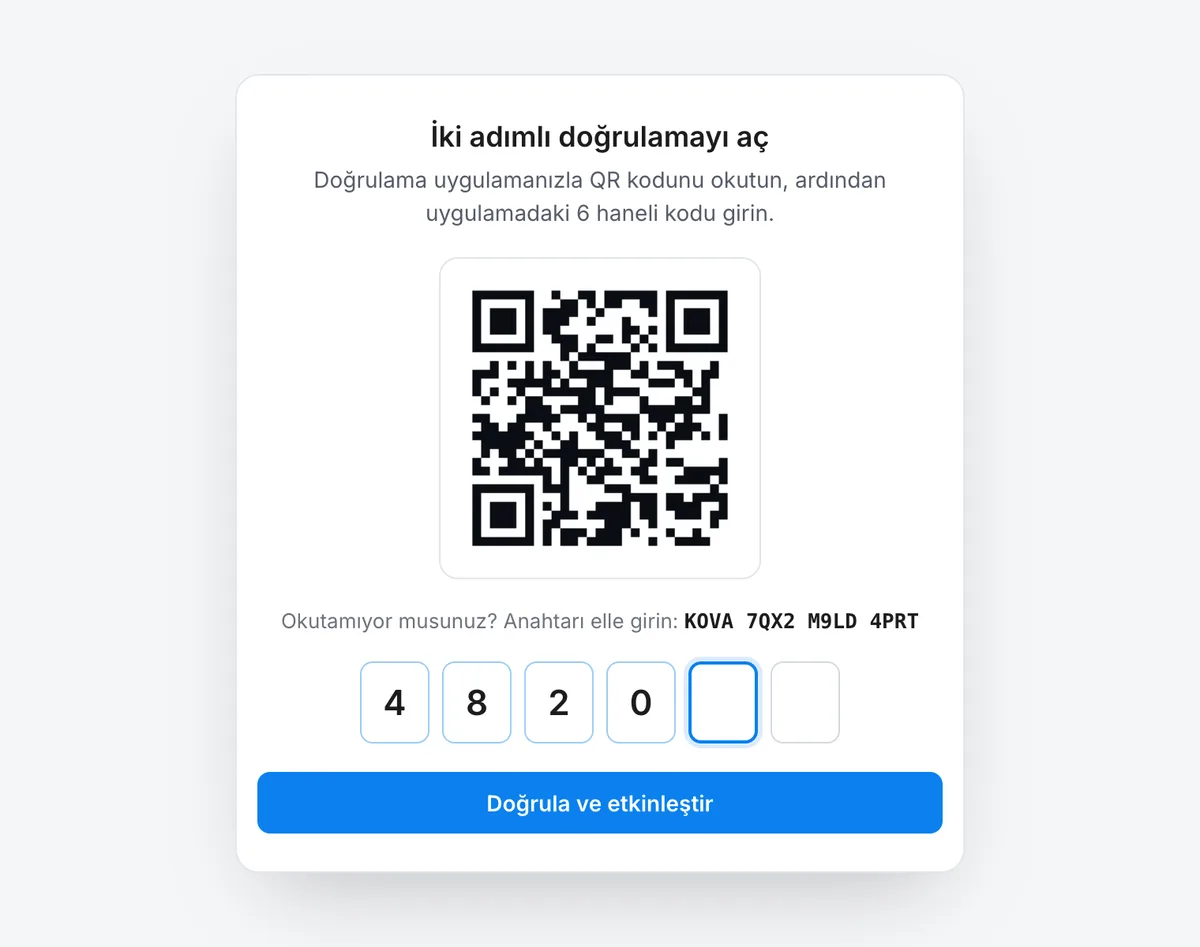
- Ekrandaki QR kodunu kimlik doğrulama uygulamanızla tarayın.
- Uygulamanın ürettiği 6 haneli kodu girin.
- Ekranda 10 kurtarma kodu gösterilir. Kimlik doğrulama uygulamanıza erişemediğinizde bu kodlarla oturum açabilirsiniz; bu yüzden onları güvenli bir yerde saklayın.
Oturum açarken
Hangi yöntemle oturum açarsanız açın, ardından kimlik doğrulama uygulamanızdaki kodu girmeniz istenir. Kodu birkaç dakika içinde girmezseniz oturum açmaya baştan başlarsınız.
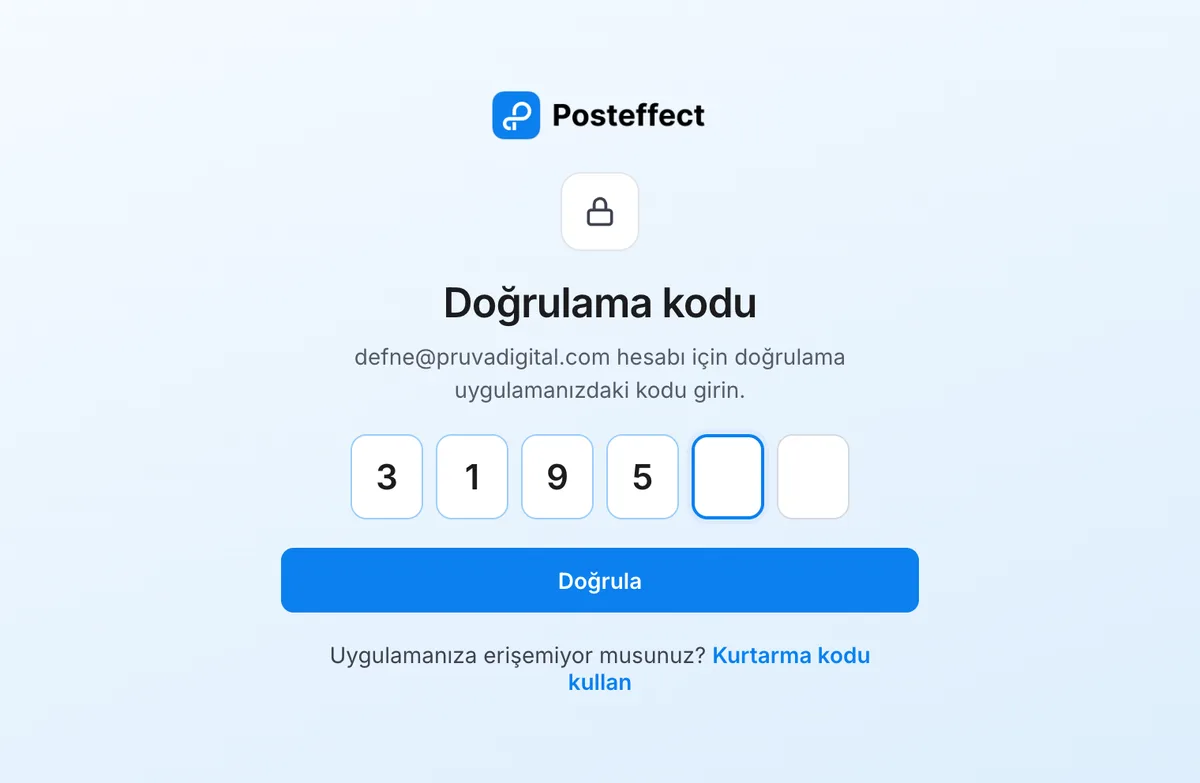
Kimlik doğrulama uygulamanıza erişemiyorsanız, kod yerine kurtarma kodlarınızdan birini girin. Her kurtarma kodunu yalnızca bir kez kullanabilirsiniz.
Nasıl kapatırım?
Hesap ayarlarından iki adımlı doğrulamayı kapatın ve onaylamak için kimlik doğrulama uygulamanızdaki güncel kodu girin.
Aynı anda kaç cihazda oturum açabilirim?
Hesabınız aynı anda en fazla 3 cihazda açık kalabilir. Dördüncü bir cihazda oturum açtığınızda en eski oturumunuz kapanır. İsterseniz tek bir cihazdan veya tüm cihazlardan çıkış yapabilirsiniz.
Parolamı nasıl değiştiririm?
Hesap ayarlarında mevcut parolanızı ve yeni parolanızı girin.
Parolamı unuttum
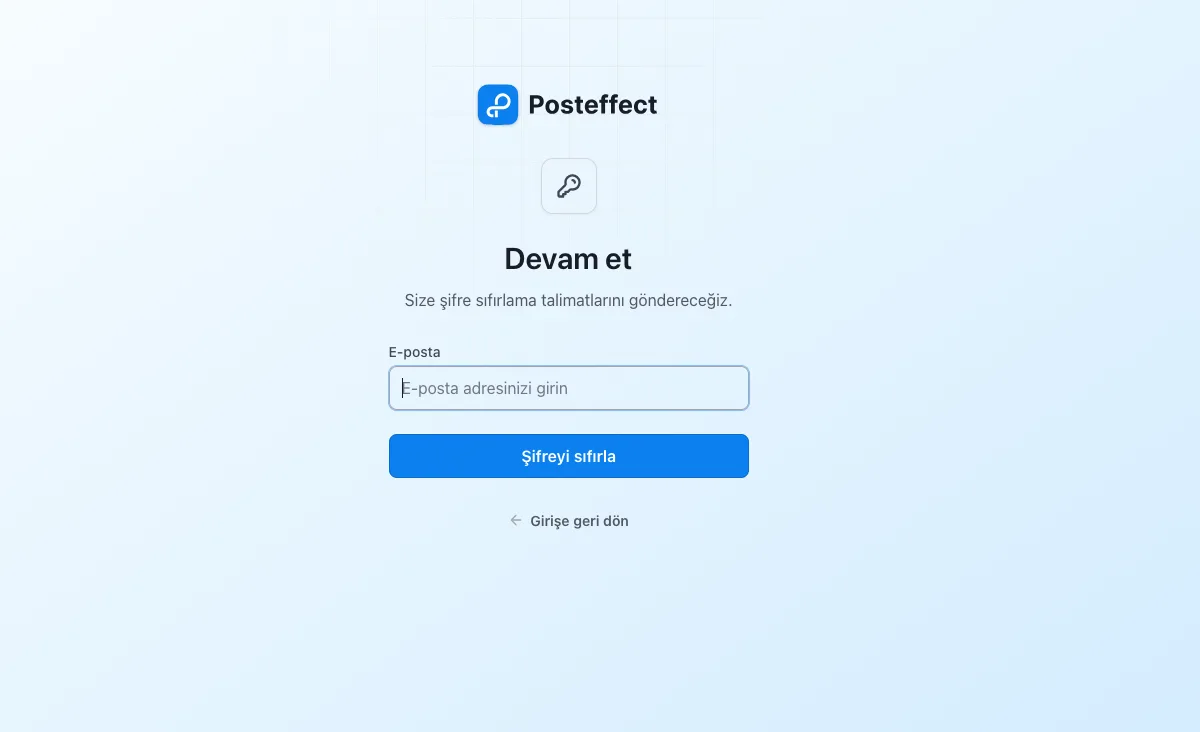
Oturum açma ekranındaki Parolamı unuttum bağlantısına basın ve e-posta adresinizi girin. E-postanıza bir sıfırlama bağlantısı gelir; bağlantı 15 dakika geçerlidir.
E-posta adresimi nasıl değiştiririm?
- Hesap ayarlarından e-posta değişikliğini başlatın. Mevcut e-posta adresinize 6 haneli bir kod gelir.
- Bu kodu ve yeni e-posta adresinizi girin. Yeni e-posta adresinize ikinci bir kod gelir.
- İkinci kodu girin. E-posta adresiniz değişir.
Kodlar 5 dakika geçerlidir.
Hesabımı silersem ne olur?
Hesabınız hemen silinmez; 30 gün bekler. Bu sürede yeniden oturum açarsanız hesabınız geri gelir.
- Hesabınızı silmeyi başlattığınızda tüm cihazlardaki oturumlarınız kapanır, sahibi olduğunuz her Çalışma Alanı devre dışı bırakılır ve planlanmış paylaşımlar durdurulur.
- 30 günün sonunda hesabınız, kayıtlı kartlarınız, bağladığınız sosyal hesaplar ve sahibi olduğunuz Çalışma Alanları kalıcı olarak silinir.
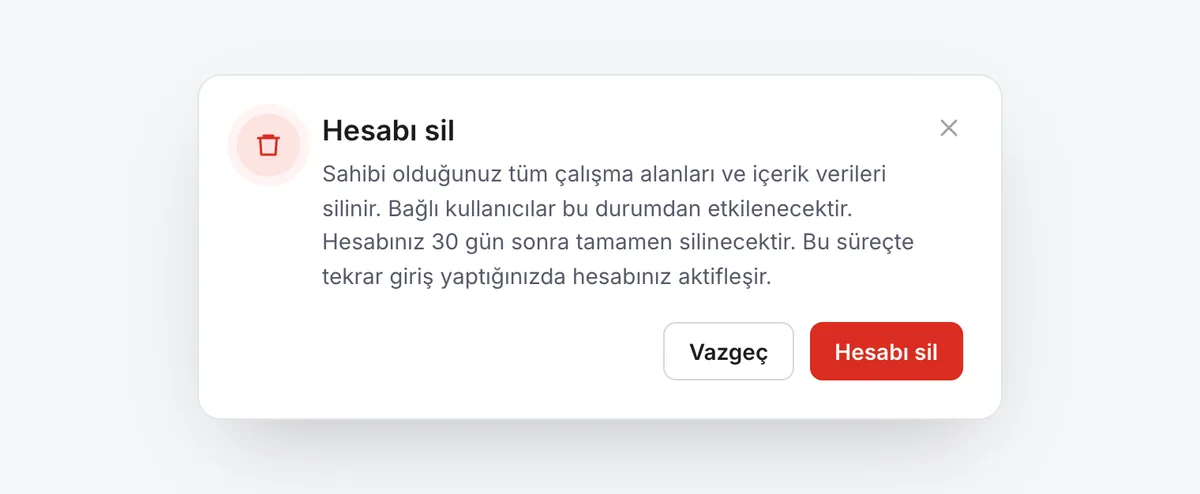
Sahibi olduğunuz bir Çalışma Alanı'nda otomatik yenilenen ücretli bir plan varsa, hesabınızı silmeden önce bu planın otomatik yenilemesini kapatın.
 İÇERİĞİN SONU