Medya Kütüphanesi
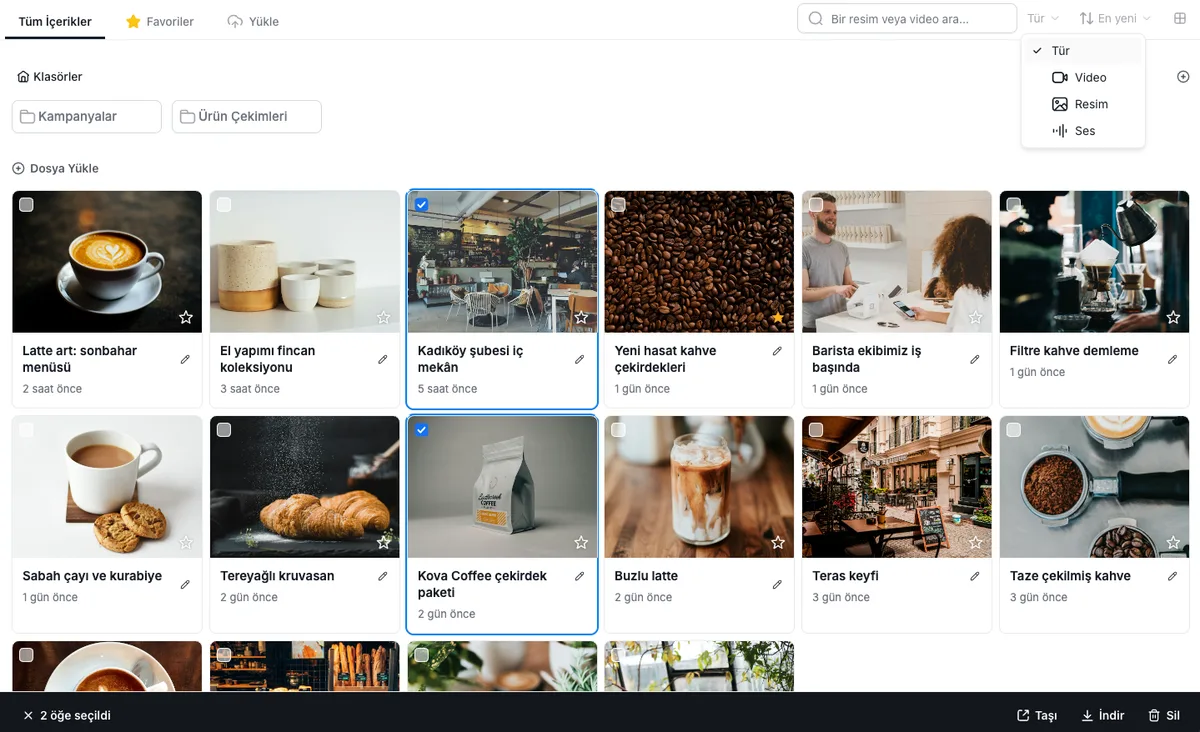
Medya kütüphanesi, Çalışma Alanı'nızın görsel ve videolarının saklandığı yerdir. Gönderilerinize ekleyeceğiniz medyayı önce buraya yüklersiniz. Kütüphane Çalışma Alanı'na aittir; Takımlar'a ayrılmaz ve ekibinizdeki herkes aynı kütüphaneyi kullanır.
Dosyalarınızı klasörlerle düzenleyebilir, sık kullandıklarınızı favorilere ekleyebilir ve artık kullanmadıklarınızı arşivleyebilirsiniz.
Nasıl dosya yüklerim?
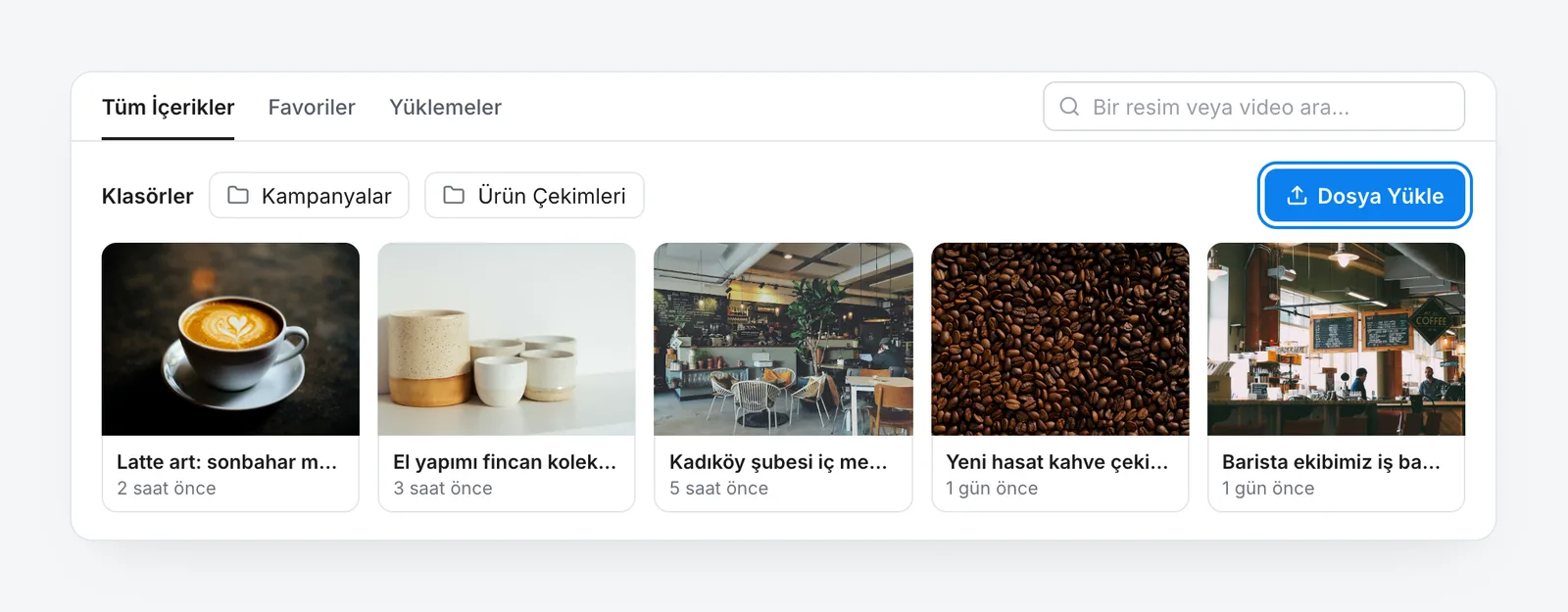
Dosya yüklemek için Dosya Yükle düğmesine basın ve dosyanızı seçin ya da sayfaya sürükleyip bırakın. Bir klasörün içindeyken yüklediğiniz dosyalar o klasöre eklenir.
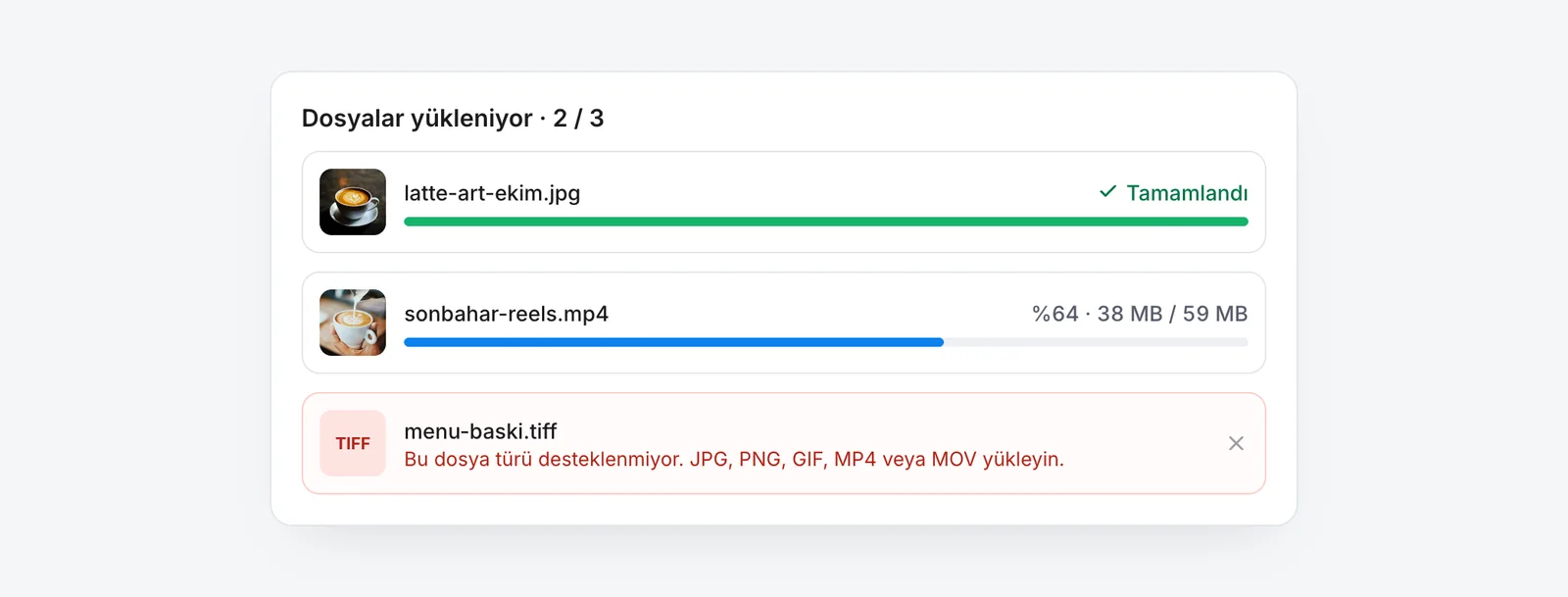
Kütüphaneye aşağıdaki dosya türlerini yükleyebilirsiniz. Dosya başına sınır 2 GB'tır.
| Tür | Desteklenen | Desteklenmeyen |
|---|---|---|
| Görsel | PNG, JPG, JPEG, GIF, WEBP, AVIF | HEIC, TIFF, BMP, SVG, PSD, RAW (CR2, NEF, ARW) |
| Video | MP4, WEBM, AVI | MOV, MKV, WMV, FLV, M4V, 3GP |
Desteklenmeyen bir dosyayı yüklemek için önce desteklenen bir türe dönüştürün. Örneğin iPhone'dan gelen HEIC görselleri JPG'ye, MOV videoları MP4'e çevirebilirsiniz.
Posteffect yüklediğiniz her dosyayı kontrol eder. Dosya açılamıyorsa veya desteklenen bir görsel ya da video değilse yükleme reddedilir ve bir hata mesajı gösterilir.
Kütüphaneye yükleyebildiğiniz her dosyayı her platformda kullanamayabilirsiniz. Örneğin TikTok PNG görselleri kabul etmez, LinkedIn yalnızca 500 MB'a kadar videoları kabul eder. Ayrıntılar için Desteklenen platformlar sayfasına göz atın.
Dosyaları yönetme
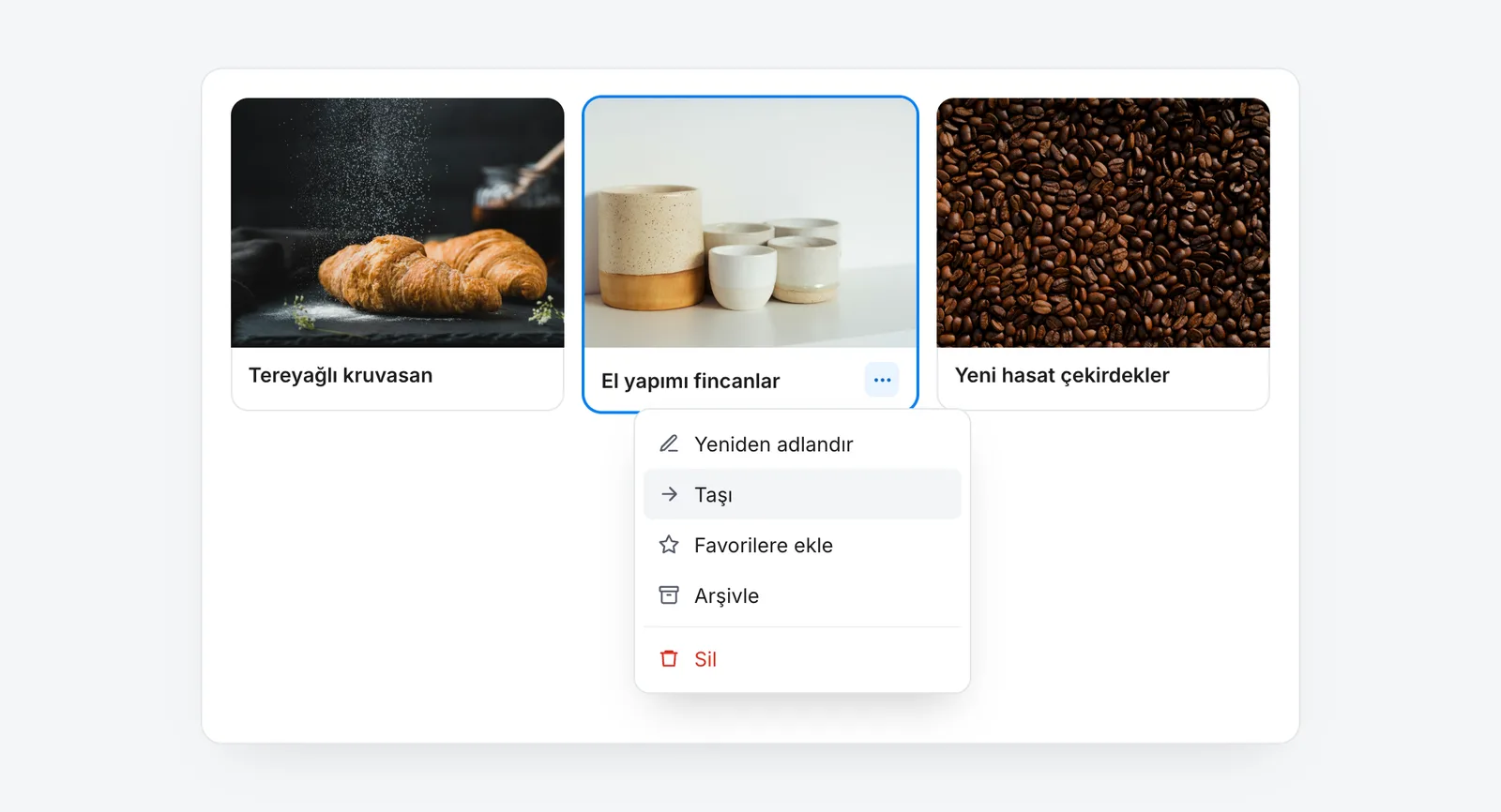
Bir dosyanın menüsünü açarak dosyayı yeniden adlandırabilir, başka bir klasöre taşıyabilir, favorilere ekleyebilir, arşivleyebilir veya silebilirsiniz. Bu işlemler için özel bir izin gerekmez; Çalışma Alanı'ndaki herkes yapabilir.
Dosyaları klasörlerle düzenleme
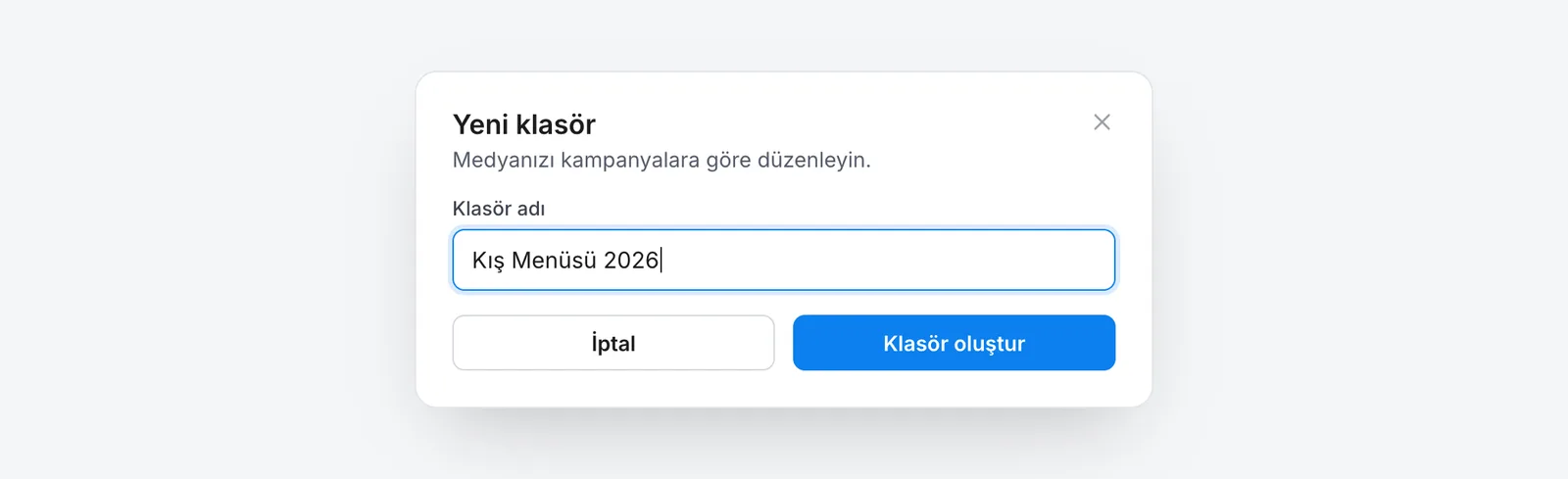
Yeni bir klasör oluşturmak için Yeni Klasör düğmesine basın ve klasöre bir ad verin. Alt klasör oluşturmak için önce üst klasörü açın.
Bir klasörü silmek için önce içini boşaltın: içindeki dosya ve klasörleri taşıyın veya silin. İçinde dosya veya klasör bulunan bir klasör silinemez.
Klasörleri görmek için Klasör Detayı, oluşturmak, düzenlemek ve taşımak için Klasör Yönetimi, silmek için Klasör Silme izniniz olmalıdır.
 İÇERİĞİN SONU